프론트엔드 개발자를 위한 Docker 활용 꿀팁
프론트엔드 개발, 정말 매력적인 분야죠! 하지만 개발 환경 설정부터 시작해서 배포 환경과의 씨름은… 솔직히 꽤나 고역일 때가 많습니다. 혹시 "내 컴퓨터에서는 멀쩡했는데…"라는 악명 높은 문장이 머릿속을 스쳐 지나가나요? 그렇다면 이 글이 바로 당신을 위한 가이드입니다.
Docker는 프론트엔드 개발 워크플로우를 혁신적으로 개선할 수 있는 강력한 도구입니다. 이 글에서는 Docker를 활용하여 개발 환경을 자동화하고, 스테이징 환경을 효율적으로 구축하며, 개발 환경과 운영 환경의 일관성을 유지하는 방법을 자세히 알아볼 것입니다. 마치 마법처럼 느껴질지도 몰라요! 자, 그럼 함께 시작해볼까요?
왜 프론트엔드 개발자에게 Docker가 필요할까요?
프론트엔드 개발 환경은 빠르게 변화하고, 사용하는 기술 스택 또한 매우 다양합니다. Node.js 버전 충돌 문제, 글로벌 패키지 의존성 문제, 운영체제 호환성 문제 등… 이러한 문제들을 한 번쯤은 겪어보셨을 겁니다. Docker는 이러한 골칫거리들을 깔끔하게 해결해 줍니다.
Docker를 사용하면:
- 완벽하게 격리된 개발 환경 구축: 프로젝트별로 독립적인 개발 환경을 구축하여 의존성 문제를 해결하고, 다른 프로젝트에 영향을 주지 않고 자유롭게 실험적인 시도를 할 수 있습니다.
- 팀원 간 개발 환경 일치: 모든 팀원이 동일한 환경에서 개발하므로, 그 악명 높은 "내 컴퓨터에서는 잘 되는데?" 문제를 근본적으로 차단합니다. 협업 효율성을 극대화할 수 있습니다.
- 배포 자동화 및 일관성 유지: 개발 환경과 동일한 환경을 스테이징 및 운영 환경에 구축하여 배포 과정에서 발생할 수 있는 오류를 최소화합니다. 안정적인 배포 파이프라인을 구축할 수 있습니다.
- 다양한 프론트엔드 기술 스택 지원: React, Angular, Vue.js는 물론이고, MEAN 스택까지, 어떤 프론트엔드 프레임워크든 Docker를 통해 효율적으로 관리할 수 있습니다.
Docker로 개발 환경 자동화하기
이제 Docker를 활용하여 개발 환경을 자동화하는 방법을 자세히 살펴보겠습니다. Dockerfile을 사용하여 개발 환경을 정의하고, Docker Compose를 사용하여 여러 컨테이너를 간편하게 관리하는 방법을 알아볼 것입니다.
Dockerfile 작성: 개발 환경 정의하기
Dockerfile은 Docker 이미지를 만들기 위한 일종의 레시피입니다. 프로젝트에 필요한 모든 의존성을 명시하고, 실행할 명령어를 지정할 수 있습니다.
# 사용할 베이스 이미지 (Node.js 버전 지정)
FROM node:16-alpine

# 작업 디렉토리 설정 (컨테이너 내부)
WORKDIR /app

# package.json 및 package-lock.json 복사 (캐싱 활용)
COPY package*.json ./

# 의존성 설치 (캐싱 활용)
RUN npm install

# 소스 코드 복사
COPY . .

# 포트 설정 (애플리케이션 포트)
EXPOSE 3000

# 실행 명령어 (애플리케이션 실행)
CMD ["npm", "start"]
설명:
FROM node:16-alpine: Node.js 16 버전의 Alpine Linux 기반 이미지를 사용합니다. Alpine Linux는 크기가 작고 가벼워서 Docker 이미지 크기를 줄이는 데 효과적입니다.WORKDIR /app: 컨테이너 내부에서 작업 디렉토리를/app으로 설정합니다.COPY package*.json ./:package.json및package-lock.json파일을 현재 디렉토리(/app)로 복사합니다. 캐싱을 활용하기 위해 소스 코드보다 먼저 복사합니다. Docker는 레이어를 캐싱하므로, 의존성 파일이 변경되지 않으면npm install단계를 다시 실행하지 않습니다.RUN npm install: 프로젝트의 의존성을 설치합니다.COPY . .: 모든 소스 코드를 컨테이너 내의/app디렉토리로 복사합니다.EXPOSE 3000: 컨테이너가 3000번 포트를 외부로 노출하도록 설정합니다. 이 포트를 통해 애플리케이션에 접근할 수 있습니다.CMD ["npm", "start"]: 컨테이너가 시작될 때npm start명령어를 실행합니다. 이 명령어는 일반적으로 프론트엔드 애플리케이션을 실행하는 데 사용됩니다.
Docker Compose로 컨테이너 오케스트레이션하기
Docker Compose는 여러 개의 Docker 컨테이너를 정의하고 실행하는 데 사용되는 강력한 도구입니다. docker-compose.yml 파일을 사용하여 애플리케이션을 구성하는 모든 서비스를 정의하고 관리할 수 있습니다.
version: "3.8"
services:
  web:
    build: .
    ports:
      - "3000:3000" # 호스트:컨테이너 포트 매핑
    volumes:
      - .:/app # 소스 코드 마운트 (라이브 리로드)
      - /app/node_modules # node_modules는 제외 (성능 향상)
    environment:
      - NODE_ENV=development # 개발 환경 설정
    stdin_open: true # 디버깅을 위한 설정
    tty: true       # 디버깅을 위한 설정
설명:
version: "3.8": Docker Compose 파일의 버전을 지정합니다. 최신 버전을 사용하는 것이 좋습니다.services: web:web이라는 서비스를 정의합니다. 이 서비스는 웹 애플리케이션을 실행하는 컨테이너를 나타냅니다.build: .: 현재 디렉토리(.)에 있는Dockerfile을 사용하여 이미지를 빌드합니다.ports: - "3000:3000": 호스트의 3000번 포트를 컨테이너의 3000번 포트에 매핑합니다. 이제 호스트의 3000번 포트로 접속하면 컨테이너 내부의 애플리케이션에 접근할 수 있습니다.volumes: - .:/app - /app/node_modules: 호스트의 현재 디렉토리를 컨테이너의/app디렉토리에 마운트합니다. 이렇게 하면 호스트에서 코드를 변경하면 컨테이너 내에서도 즉시 반영됩니다 (라이브 리로드)./app/node_modules는 익명 볼륨으로 마운트하여 컨테이너의node_modules폴더를 호스트와 동기화하지 않도록 합니다. 이렇게 하면 호스트 운영체제와 컨테이너 운영체제의 파일 시스템 차이로 인한 문제를 방지하고, 성능을 향상시킬 수 있습니다.environment: - NODE_ENV=development:NODE_ENV환경 변수를development로 설정합니다. 이 변수는 애플리케이션이 개발 환경에서 실행되고 있음을 알려줍니다.stdin_open: true,tty: true: 디버깅과 같은 대화형 프로세스를 위해 설정합니다. 컨테이너에 접속하여 명령어를 실행할 수 있게 해줍니다.
실행 방법:
docker-compose.yml파일이 있는 디렉토리에서 터미널을 엽니다.docker-compose up -d명령어를 실행합니다. 이 명령어는 Docker Compose 파일을 기반으로 컨테이너를 빌드하고 실행합니다.-d옵션은 컨테이너를 백그라운드에서 실행하도록 지정합니다.
이제 http://localhost:3000에 접속하면 프론트엔드 애플리케이션을 확인할 수 있습니다. 코드를 수정하면 즉시 브라우저에 반영되는 것을 확인할 수 있습니다 (라이브 리로드!).
스테이징 환경 구축: 개발 환경과 동일하게
Docker는 스테이징 환경을 구축하는 데에도 매우 유용합니다. 개발 환경과 동일한 환경을 스테이징 환경에 구축하여 배포 과정에서 발생할 수 있는 예기치 못한 오류를 줄일 수 있습니다.
구축 방법:
- 개발 환경과 동일한
Dockerfile및Docker Compose파일을 사용합니다. - 스테이징 환경에 필요한 환경 변수를 설정합니다. 예를 들어, 데이터베이스 연결 정보, API 키 등을 설정할 수 있습니다. 이러한 정보는
docker-compose.yml파일 또는 환경 변수를 통해 설정할 수 있습니다. - Docker 이미지를 Docker Hub 또는 다른 컨테이너 레지스트리에 푸시합니다.
- 스테이징 서버에서 Docker 이미지를 풀(pull)하고 실행합니다.
이렇게 하면 개발 환경과 스테이징 환경이 거의 동일해지므로, 배포 과정에서 발생할 수 있는 문제를 사전에 예방할 수 있습니다.
라이브 리로드 효율적으로 활용하기
라이브 리로드를 더욱 효과적으로 활용하기 위한 몇 가지 추가 팁을 소개합니다.
- nodemon 활용:
nodemon은 파일 변경을 감지하고 자동으로 서버를 재시작해주는 유용한 도구입니다. Docker 컨테이너 내에서nodemon을 사용하면 코드를 변경할 때마다 컨테이너를 재시작하지 않아도 됩니다. - Webpack 핫 리로드 (Hot Module Replacement, HMR): Webpack의 핫 리로드 기능을 사용하면 전체 페이지를 새로 고침하지 않고 변경된 모듈만 업데이트할 수 있습니다. 이를 통해 개발 속도를 획기적으로 향상시킬 수 있습니다. 대부분의 프론트엔드 프레임워크는 HMR을 기본적으로 지원하거나 쉽게 설정할 수 있도록 도와줍니다.
다양한 프론트엔드 스택에 Docker 적용 예시
Docker는 다양한 프론트엔드 스택에 유연하게 적용할 수 있습니다. React, Angular, Vue.js는 물론이고, MEAN 스택까지 어떤 프레임워크든 Docker를 통해 효율적으로 관리할 수 있습니다.
예시 (React):
FROM node:16-alpine

WORKDIR /app

COPY package*.json ./

RUN npm install

COPY . .

EXPOSE 3000

CMD ["npm", "start"]
예시 (Angular):
FROM node:16-alpine

WORKDIR /app

COPY package*.json ./

RUN npm install

COPY . .

EXPOSE 4200

CMD ["npm", "start"]
예시 (Vue.js):
FROM node:16-alpine

WORKDIR /app

COPY package*.json ./

RUN npm install

COPY . .

EXPOSE 8080

CMD ["npm", "run", "serve"]
각 프레임워크에 맞는 Dockerfile을 작성하고, 필요한 의존성을 설치하고, 실행 명령어를 적절하게 지정하면 됩니다. 포트 번호는 각 프레임워크의 기본 개발 서버 포트에 맞춰 설정하는 것이 중요합니다.
결론: Docker, 프론트엔드 개발의 생산성을 높이는 핵심 도구
Docker는 프론트엔드 개발 워크플로우를 혁신적으로 개선할 수 있는 강력한 도구입니다. 개발 환경 자동화, 스테이징 환경 구축, 개발/운영 환경 일관성 유지 등 다양한 이점을 제공합니다. Docker를 사용하면 프론트엔드 개발자는 개발 환경 관리에 소요되는 시간을 줄이고, 핵심 비즈니스 로직 개발에 더욱 집중할 수 있습니다.
이 글에서 소개한 팁들을 활용하여 Docker를 프론트엔드 개발에 적극적으로 적용해보세요. 개발 생산성을 극적으로 높이고, 배포 과정에서 발생할 수 있는 오류를 최소화할 수 있을 것입니다.
다음 학습 주제:
- Docker Compose의 고급 기능 (네트워크 설정, 볼륨 관리, 컨테이너 의존성 관리 등)
- Docker Hub 또는 다른 컨테이너 레지스트리 사용법 (이미지 푸시/풀)
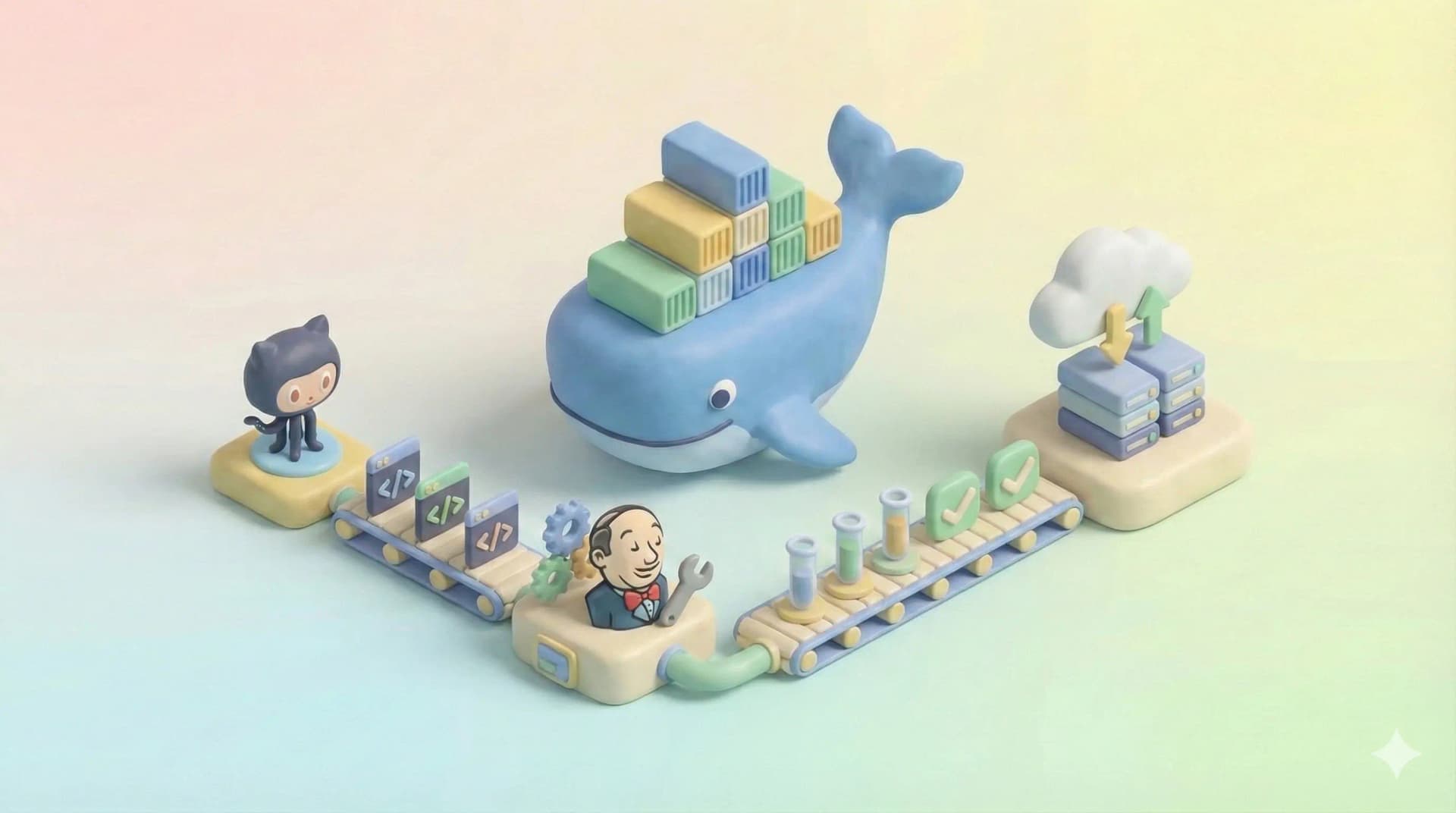
- CI/CD 파이프라인에 Docker 통합하기 (자동 빌드, 테스트, 배포)
- Docker를 사용하여 백엔드 개발 환경 구축하기 (프론트엔드와 함께 전체 스택 관리)
Docker는 처음에는 다소 복잡하게 느껴질 수 있지만, 꾸준히 사용하다 보면 프론트엔드 개발의 생산성을 극대화하는 데 없어서는 안 될 핵심 도구가 될 것입니다. 즐거운 코딩 경험을 응원합니다!